
WordPress-installer
Met de WordPress-installer in het Service Centre kunt u zeer gemakkelijk WordPress gebruiksklaar installeren onder een domeinnaam in uw hostingpakket. U vindt hieronder een handleiding voor het installeren via deze installer. Op het tabblad WordPress-installer FAQ staan verdere aanwijzingen voor het geval u tegen problemen aanloopt.
Inhoud
Uw CMS updaten
Als u WordPress al heeft geïnstalleerd, maar wil upgraden kan het zijn dat u gevraagd wordt om enkele logingegevens. Deze SFTP-logingegevens zijn:
Standaard logingegevens:
- Servernaam: sftp.greenhost.nl
- Inlognaam: uw SFTP username (‘webmaster@uwdomeinnaam’)
- Poort/protocol: 21/FTP
- Wachtwoord: SFTP wachtwoord
WordPress installeren
Voordat u begint: verwijst de DNS naar onze servers?
Het is helaas niet mogelijk de WordPress-installer te gebruiken als het A-record in de DNS van de domeinnaam niet verwijst naar de locatie waar u op wilt installeren. Dit staat WordPress niet toe. Als u een domeinnaam heeft die (nog) niet bij ons is geregistreerd en de WordPress-installer wilt gebruiken, kijk dan eerst even na of u de juiste DNS-verwijzing heeft ingesteld voor de (sub-)domeinnaam naar keuze.
Ga naar de “WordPress Installatie”-pagina
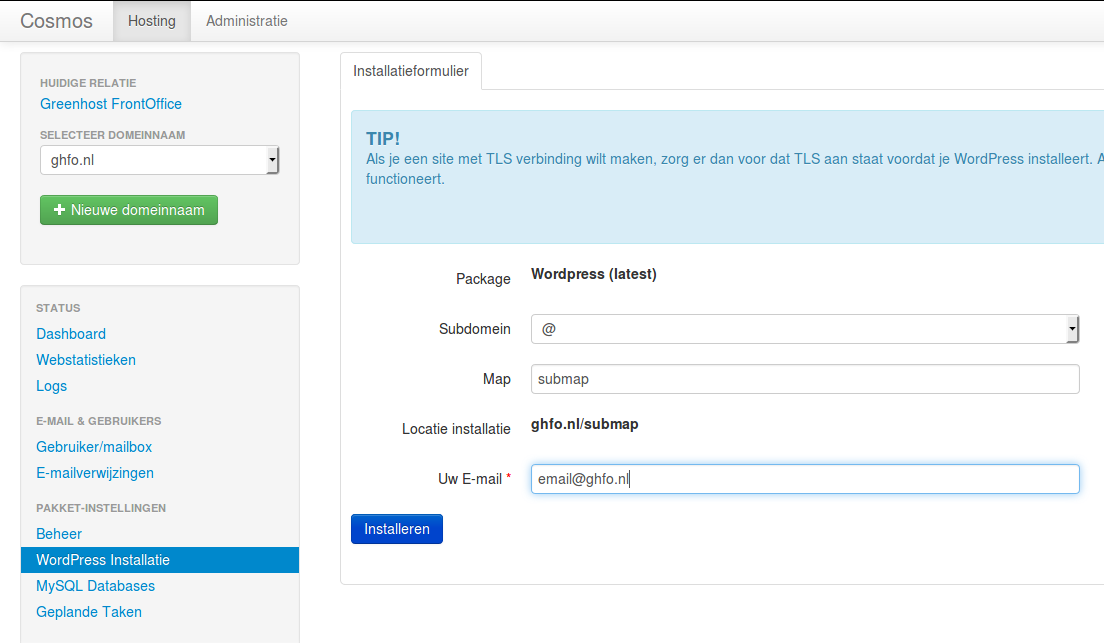
Log in met uw beheerdersaccount in het Service Centre en ga naar “WordPress Installatie” onder Hosting → Pakket-instellingen.
Kies de doelmap voor de installatie en vul beheerdersadres in
Als u uw website op het hoofddomein wilt plaatsen hoeft u alleen een werkend e-mailadres in te vullen. Klik op “Doorgaan” om de installatie te starten.
Als u uw site op een subdomein of in een aparte folder wilt plaatsen kunt u via het dropdown-menu een van de bestaande subdomeinen kiezen of een specifieke submap invullen. “@” staat voor het hoofddomein.
Gefeliciteerd! Uw pakket is geïnstalleerd
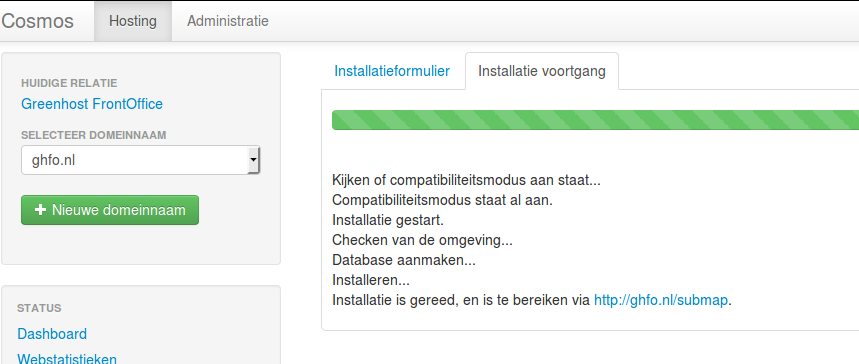
Met het installeren wordt een MySQL-database aangemaakt die ook te benaderen zal zijn via het Service Centre. Tevens wordt in uw doelmap Wordpress geïnstalleerd. Als er geen complicaties zijn, is uw WordPress-pakket binnen enkele ogenblikken klaar. Bij de melding dat de installatie gereed is, vindt u een link naar uw nieuwe WordPress-site. Mocht er iets niet goed gaan bij het installeren, check dan eerst of u dit kunt oplossen aan de hand van de probleemoplossing.
Mocht dit niet baten neem dan contact met ons op.
Afronden van de WordPress-installatie
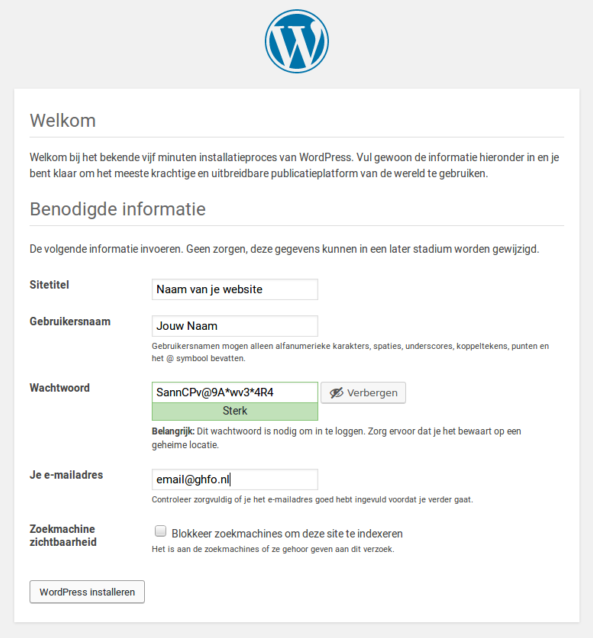
Als u op de link klikt die bij het afronden van de installatie door ons wordt gegeven komt u op een pagina terecht waar u eerst kunt aangeven onder welke taal de installatie moet worden klaargezet. Als u uw keuze heeft gemaakt komt u daarna op een pagina waar u nog enkele gegevens dient in te vullen om de installatie volledig af te ronden. Deze gegevens zijn: een website-titel, gebruikersnaam voor de administrator (om beter bestand te zijn tegen hackers liefst iets anders dan ‘admin’!) een lang wachtwoord of wachtzin en het e-mailadres dat u al een keer heeft ingevuld. U kunt optioneel aanvinken dat zoekmachines de site nog niet mogen indexeren (wat handig kan zijn als uw site voorlopig in ontwikkeling is).
Inloggen op uw WordPress-installatie
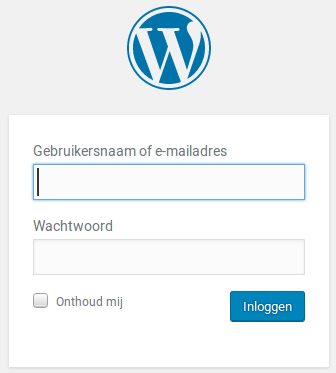
Het inlogadres voor uw WordPress-site is standaard het adres waarop u WordPress heeft geïnstalleerd met als submap “/wp-admin/” (voorbeeld: http://uw.wordpress.nl/wp-admin/). Als u inlogt komt u terecht op de Dashboard-omgeving en kunt u beginnen aan het bouwen van uw Wordpress-site.
Wij raden aan de Codex van WordPress bij de hand te houden als gebruikshandleiding: codex.wordpress.org. WordPress staat bekend om de actieve community. Bij vragen en problemen met WordPress kunt u altijd terecht op het WordPressforum. Een overzichtelijk gerangschikte en in de Nederlandse taal geschreven verzameling aan handleidingen is te vinden op www.deliberation.nl.
Mailen vanaf uw WordPress-website
Standaard staat de mogelijkheid om vanaf uw hostingpakket te mailen (met bv PHPMail) niet ingeschakeld. U kunt dit aanzetten in het Service Centre, zie hiervoor onze pagina over hostinginstellingen.
We raden aan om alleen authenticated mail te versturen vanaf uw pakket. Als uw CMS dit niet standaard ondersteunt kunt u een plugin gebruiken om mail te versturen via SMTP.
Probleemoplossing
Foutmelding “FOUT: De map voor de installatie is niet leeg. Maak deze eerst leeg of selecteer een andere map” bij het installeren?
U kunt uw pakket niet installeren en krijgt de melding in het rood: “De map voor installatie is niet leeg. Maak deze eerst leeg of selecteer een andere map”. Dit betekent dat de doelmap die u heeft gekozen bestanden bevat.
Oplossing: Kies een andere doelmap voor installatie. Of leeg de gewenste map door middel van een ftp programma. Daarna zou u zonder problemen uw pakket moeten kunnen installeren.
Foutmelding “FOUT: Database kon niet worden aangemaakt. Aanmaken niet toegestaan” bij het installeren?
U kunt uw pakket niet installeren omdat u binnen uw hostingpakket al het maximaal aantal toegewezen databases heeft aangemaakt.
Oplossing: Ga in ons Service Centre naar Hosting -> MySQL Databases om overtollige of niet gebruikte databases te verwijderen. Neem gerust contact op met onze helpdesk als u een hoger maximum aan databases nodig heeft. Als u weer databases mag aanmaken zou u zonder problemen uw pakket moeten kunnen installeren.